
Crear un agente de IA
Aprende a crear tu agente de inteligencia artificial paso a paso con el asistente: nombre, horario, instrucciones y revisión final. Después eliges en qué canales atiende.
Updated:
Descripción general
Un agente de IA es un asistente virtual que conversa con tus clientes por ti: responde preguntas, toma pedidos, agenda citas o transfiere la llamada a una persona cuando hace falta.
Crear un agente se hace con un asistente de 4 pasos. Primero defines quién es el agente (su nombre, su horario y cómo debe comportarse). Después, ya creado, eliges por dónde atiende: WhatsApp, teléfono u otros canales.
💡 Piensa en el agente como un empleado nuevo: primero le das nombre y le explicas su trabajo; luego decides si lo pones en el teléfono, en WhatsApp o en ambos.
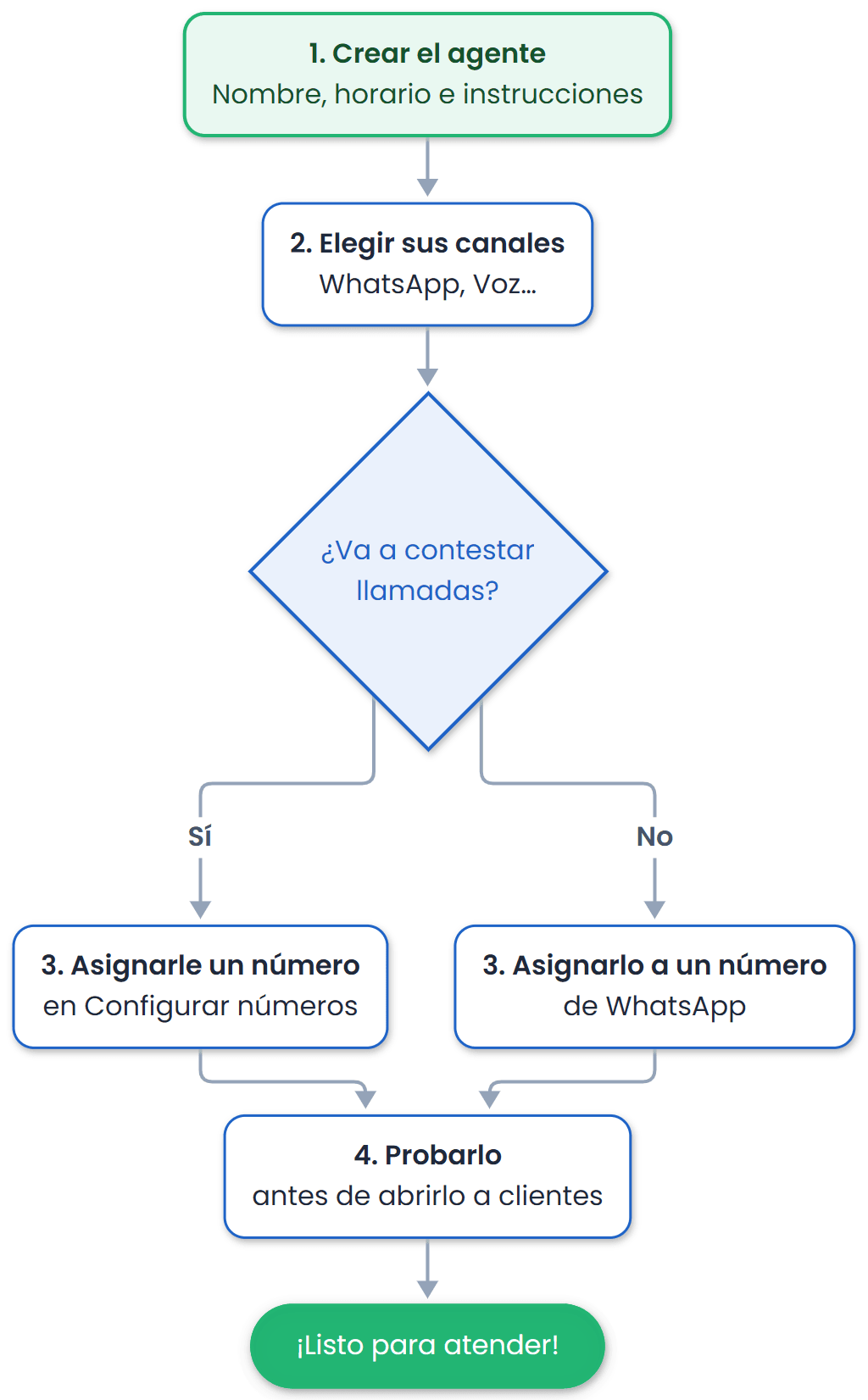
El camino completo
Este artículo cubre el primer paso. El diagrama muestra todo el recorrido hasta que el agente empieza a atender:
Antes de empezar
- Necesitas que tu usuario tenga permiso para crear agentes. Si el botón final aparece deshabilitado con el mensaje No tienes permiso para crear agentes AI, pide acceso al administrador de tu organización.
- Tu plan incluye un número máximo de agentes. Puedes verlo en el listado de agentes, en el indicador Cupo de agentes del plan (por ejemplo, 3 / 5).
1. Abrir el asistente
- En el menú lateral, ve a Inteligencia Artificial › Agentes de IA › Todos los agentes.
- Haz clic en el botón Nuevo Agente. Si todavía no tienes ninguno, el botón se llama Crear primer agente.
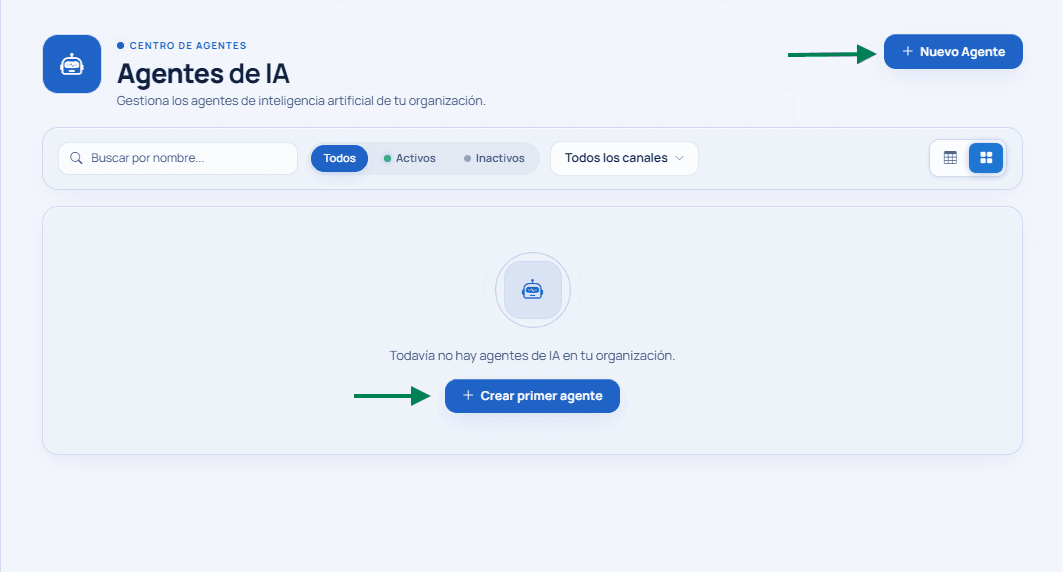
Se abre la pantalla Crea tu Agente de Inteligencia Artificial. Arriba verás una barra con los 4 pasos y el porcentaje que llevas completado.
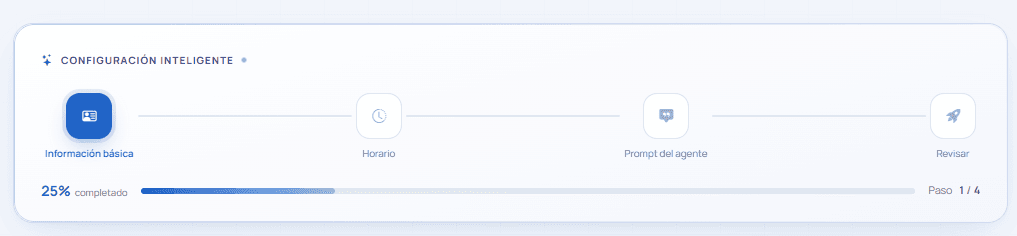
Puedes moverte entre pasos con los botones Anterior y Siguiente de la parte de abajo, o haciendo clic en un paso de la barra para regresar a él.
2. Paso 1: Información básica
Aquí defines cómo se llama el agente y en qué zona horaria trabaja.
| Campo | ¿Qué escribo? |
|---|---|
| Nombre (obligatorio) | El nombre con el que lo identificarás. Aparece en todas las conversaciones y registros. Ejemplo: Asistente de Ventas. |
| Descripción (opcional) | Una frase que te recuerde para qué sirve. Ejemplo: Atiende pedidos de la sucursal Centro. |
| Zona horaria (obligatorio) | La hora local del agente. Ya viene elegida America/Mexico_City; cámbiala solo si tu negocio está en otra zona. |
¿Para qué sirve la zona horaria? Con ella el agente sabe qué hora es y entiende bien cuando el cliente dice «hoy» o «mañana». Debajo de cada opción verás la diferencia de horas: úsala para distinguir zonas que se parecen.
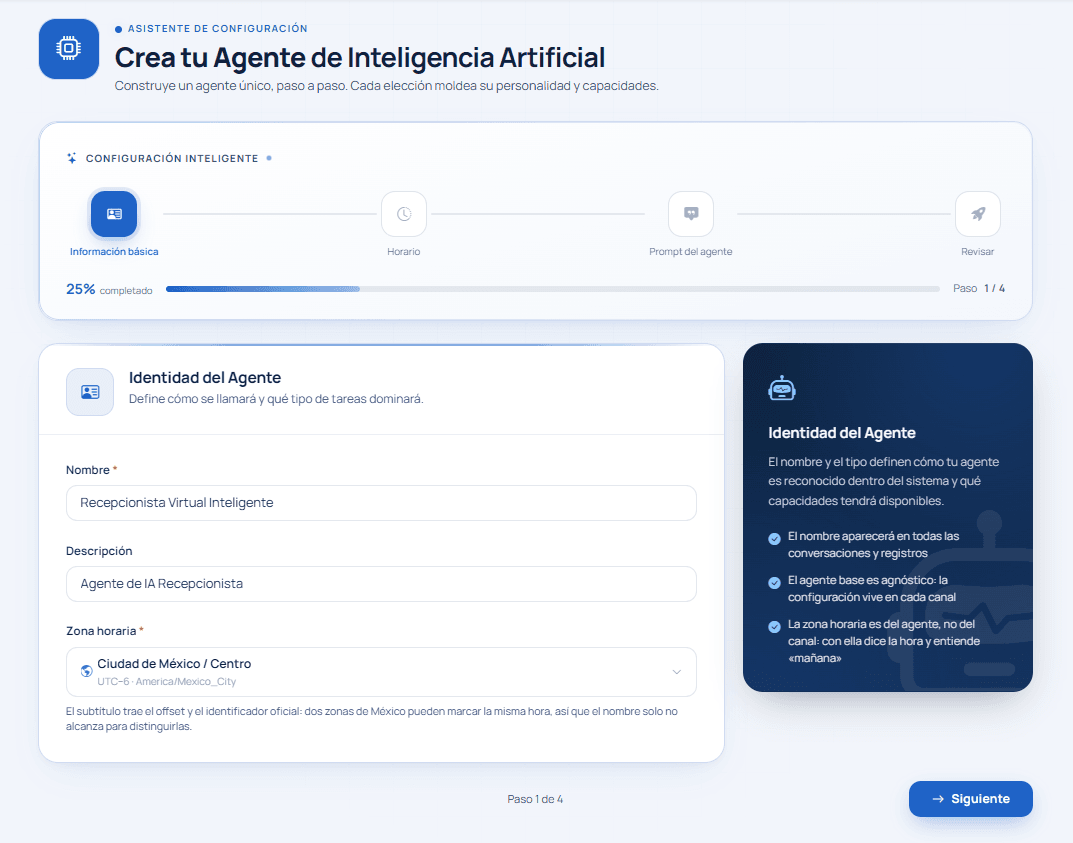
Haz clic en Siguiente. Si dejaste el nombre vacío, verás el aviso El nombre del agente es obligatorio.
3. Paso 2: Horario (opcional)
En este paso puedes decirle al agente cuándo atiende tu negocio. Es opcional: si no agregas ningún horario, el agente atiende a cualquier hora, y puedes configurarlo después.

Si quieres agregarlo ahora:
- Haz clic en Agregar horario.
- Escribe un Nombre tal como se lo dirías a un cliente, por ejemplo Horario de atención. El agente lo menciona tal cual.
- Marca los días (puedes usar los atajos Lun–Vie o Todos), elige la hora de inicio y de fin, y haz clic en Agregar horario.
- Haz clic en Guardar.
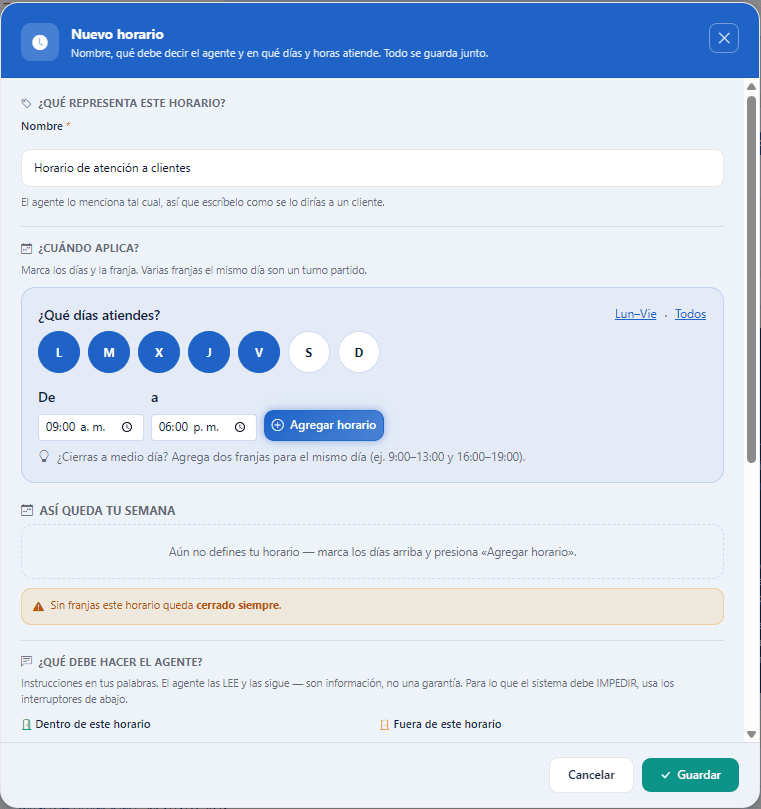
Los horarios y los días especiales (feriados, por ejemplo) tienen su propia guía con todos los detalles: consulta el artículo Horario de atención del agente.
Haz clic en Siguiente.
4. Paso 3: Instrucciones del agente
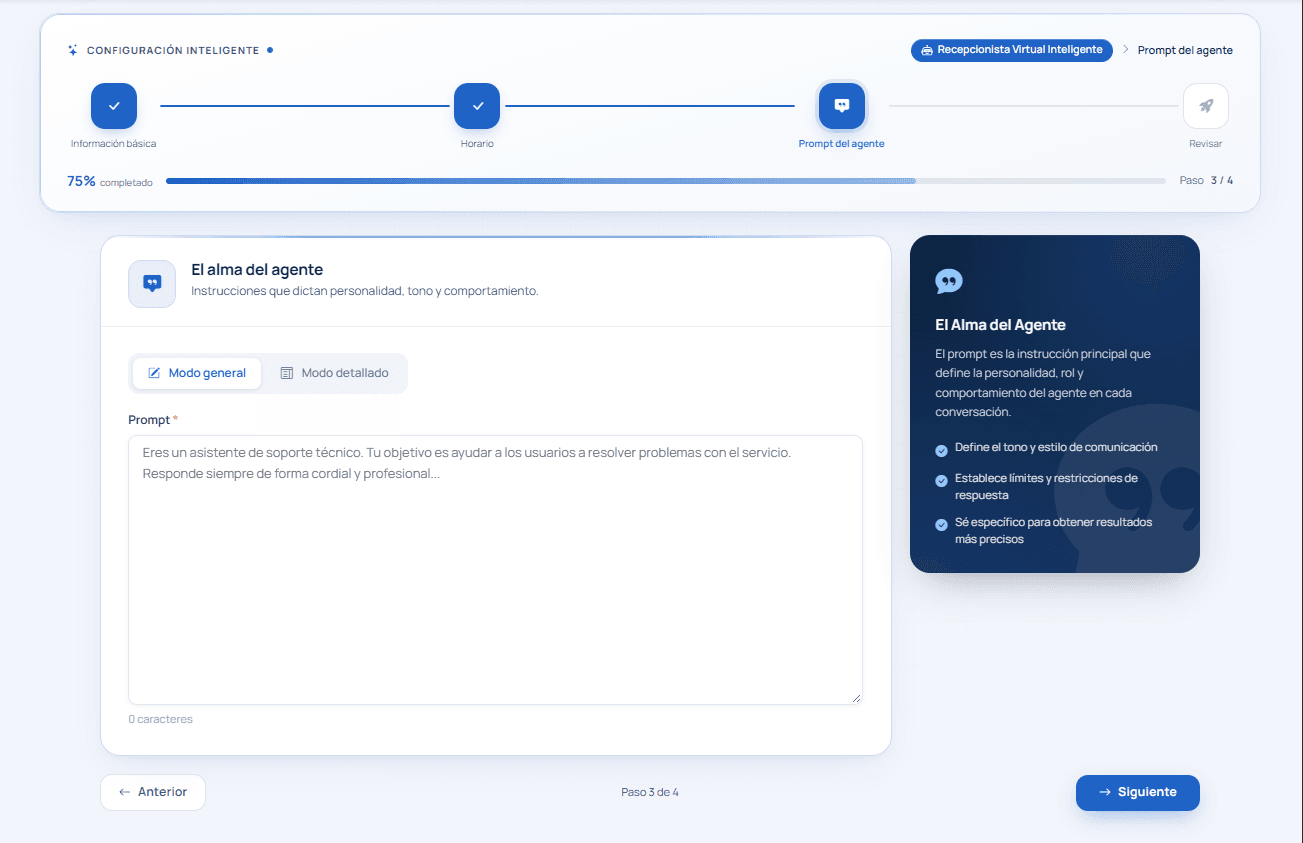
Este es el paso más importante. En la pantalla aparece como El alma del agente: aquí le explicas, con tus propias palabras, quién es, qué hace y cómo debe hablar. A este texto también se le llama prompt.
Puedes escribir de dos formas:
- Modo general: un solo cuadro de texto. Ideal para empezar rápido.
- Modo detallado: el texto se divide en secciones (Identidad del agente, Contexto de la organización, Base de conocimiento, Instrucciones principales, Restricciones y Ejemplos). Solo Instrucciones principales es obligatoria. Úsalo cuando tus instrucciones sean largas y quieras tenerlas ordenadas.
Ejemplo para empezar
Eres Sofía, la asistente de la Pizzería Don Luis. Atiendes a los clientes con amabilidad y en frases cortas. Ayudas a tomar pedidos, informas el horario y las promociones del día. Si el cliente quiere hacer una queja, ofrécele comunicarlo con un encargado. Nunca inventes precios: si no sabes algo, dilo con honestidad.
Consejos para unas buenas instrucciones
- Dale un rol claro: «Eres la recepcionista de…» funciona mejor que «responde preguntas».
- Di qué debe hacer y qué no: por ejemplo, «no des descuentos» o «no hables de otros temas».
- Indica el tono: formal, cercano, breve…
- Escríbelo como se lo explicarías a una persona que empieza a trabajar contigo. No hace falta ningún formato especial.
Haz clic en Siguiente. Si el cuadro quedó vacío, verás el aviso El prompt es requerido.
5. Paso 4: Revisar y crear
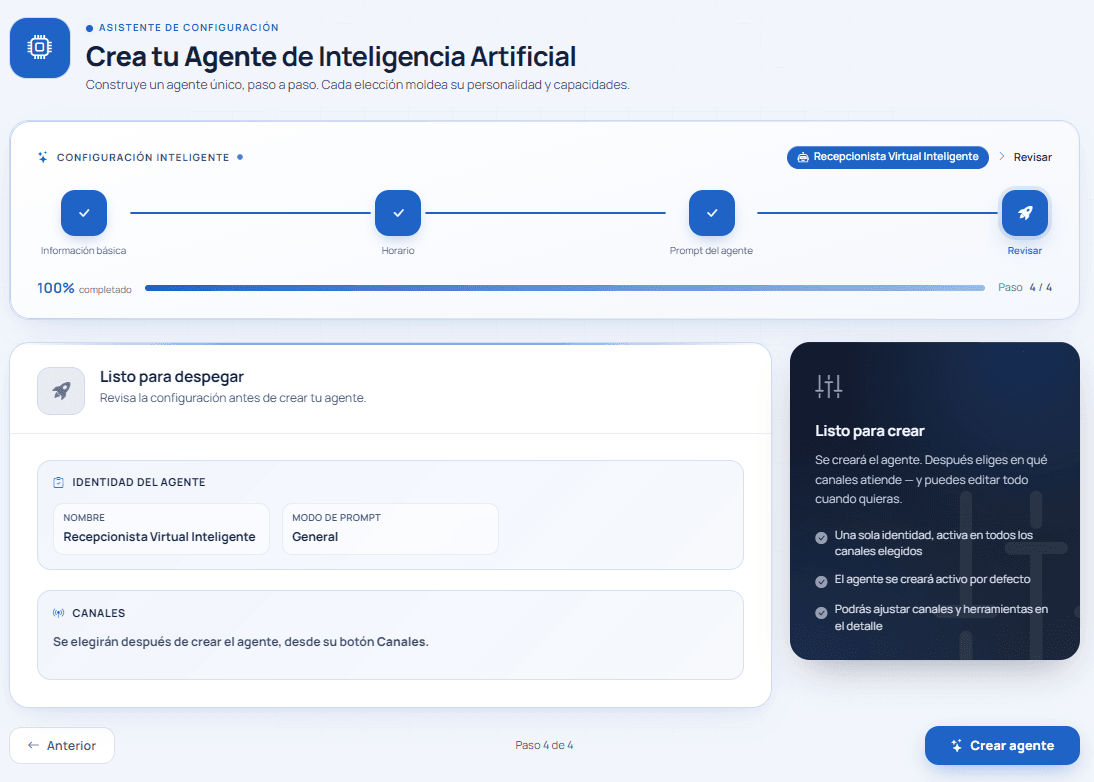
La pantalla Listo para despegar muestra un resumen: el nombre del agente y el modo de instrucciones que elegiste. En Canales verás la nota Se elegirán después de crear el agente: es normal, los canales se eligen en el siguiente paso.
- Revisa que todo esté bien. Si quieres corregir algo, haz clic en el paso correspondiente de la barra superior.
- Haz clic en Crear agente. Mientras se guarda, el botón muestra Materializando agente….
6. Elegir los canales del agente
Al terminar aparece la ventana Agente creado, que te invita a elegir en qué canales atiende:
- Elegir canales: te lleva directo a la configuración de canales del agente.
- Más tarde: regresas al listado. Podrás hacerlo cuando quieras desde el botón Canales (o Añadir canales) de la tarjeta del agente.
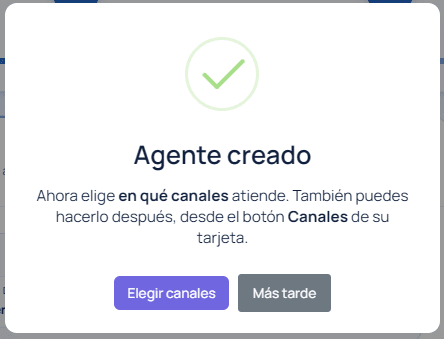
⚠️ Importante: mientras no le actives al menos un canal, el agente existe pero todavía no atiende a nadie. Consulta el artículo Elegir los canales del agente para continuar.
Preguntas frecuentes
¿Puedo cambiar el nombre o las instrucciones después?
Sí. Todo lo que configuras en el asistente se puede editar cuando quieras desde el botón Editar del agente.
¿Por qué no me pregunta si el agente es de voz o de WhatsApp?
Porque el agente es el mismo en todos los canales: lo configuras una sola vez y después decides dónde atiende. Así, si mañana quieres que también conteste el teléfono, no tienes que crear otro agente.
¿Tengo que elegir qué inteligencia artificial usa?
No. Al crearlo, la plataforma le asigna automáticamente su motor de inteligencia. Si tu organización tiene sus propias credenciales, se pueden elegir después en la configuración de cada canal de chat.
Me aparece un aviso de límite o de plan al crear el agente, ¿qué hago?
Significa que alcanzaste el número de agentes incluido en tu plan, o que tu plan no incluye esta función. La misma ventana te ofrece ver los planes disponibles. Si tienes dudas, contacta a tu administrador.
¿El horario es obligatorio?
No. Sin horario, el agente atiende las 24 horas. Puedes agregarlo después desde la pestaña Horario al editar el agente.